Desain Stiker Menggunakan Photoshop
– Tutorial kali ini membuat desain stiker menggunakan photoshop, stiker
banyak sekali manfaatnya bagi dunia industri, periklanan maupun untuk
promosi. Dalam dunia industri, stiker sering digunakan sebagai label
untuk ditempel pada botol, kemasan atau objek produknya sendiri. Karena
kualitas stiker yang bagus pada produk dapat menambah kepercayaan
konsumen untuk membeli produk tersebut.
Desain Stiker harus menarik mata, Untuk
mewujudkan desain yang menarik, pengetahuann dasar tentang desain grafis
harus dimiliki. Jangan segan-segan berkonsultasi dengan desain grafis,
karena stiker memiliki peran yang penting saya yang hoby bermain
photoshop ingin menyajikan hasil olahan saya, dan semoga dapat memberi
inspirasi bagi kalian semua. Mari kita ikuti langkah-langkah
tutorialnya.
Video Tutorial Singkat
Desain Stiker Menggunakan Photoshop

Desain Stiker Menggunakan Photoshop
- Background Wood
- Glitter Patern
- Font : French Script MT
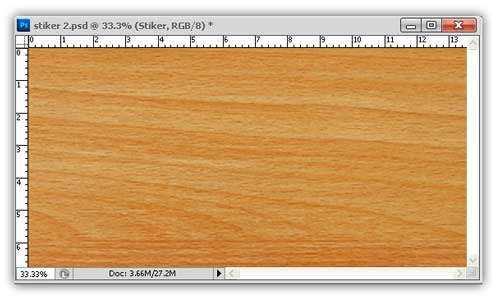
Buat lembar kerja File – New (Ctrl+N) dengan ukuran Width 1600 Height 800, lalu masukan Background Wood
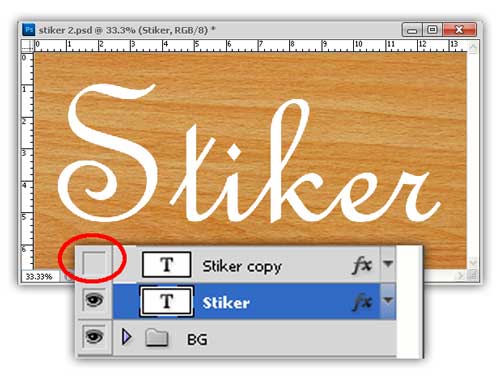
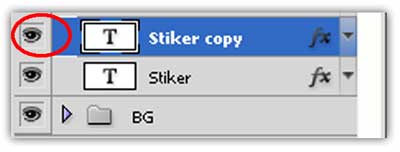
Buat Teksnya dengan menggunakan Horizontal Type Tool (T), Font saya menggunakan French Script MT, kemudian duplikat dengan cara ke menu Layer – Duplikat Layer (Ctrl+J). Sembunyikan layer dengan mengeklik icon mata pada layer (lihat pada gambar yang ditandai lingkaran merah).
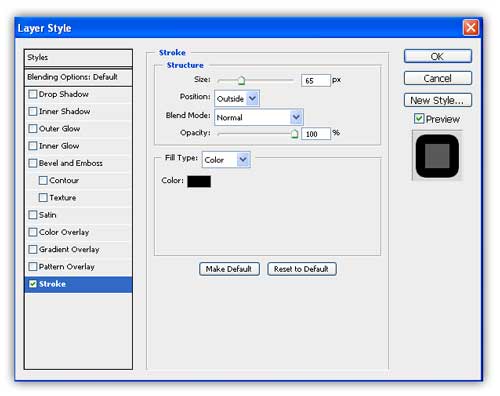
Blending Options – Stroke.
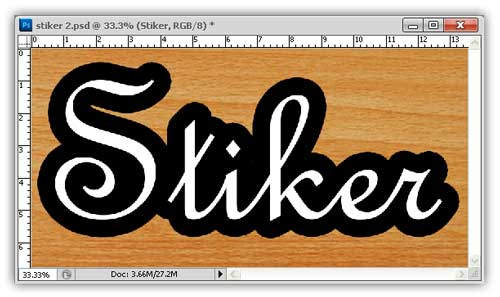
Hasilnya akan terlihat seperti ini.
Buka gambar Glitter Patern, kita akan membuat patern dari gambar tersebut dengan cara Edit – Define Patern .
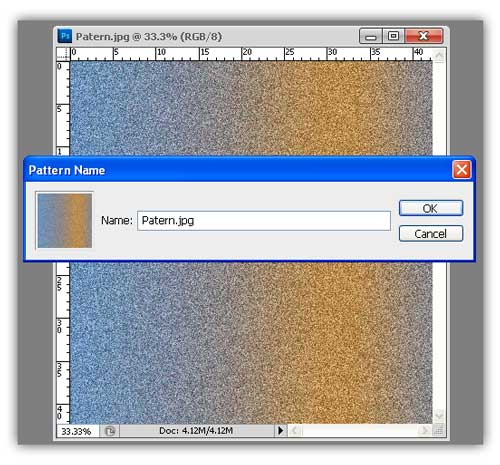
Kembali ke lembar kerja lalu aktifkan pada layer teks hasil duplikat.
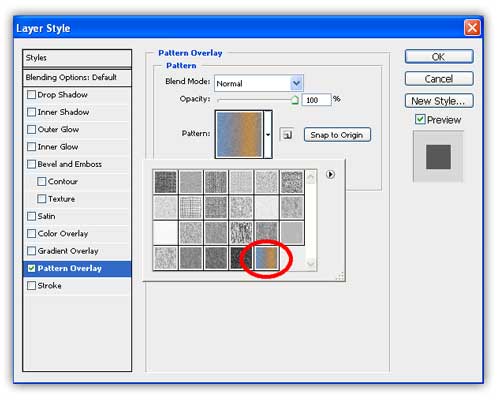
Blending Options – Patern Overlay, Pilih patern yang tadi kita buat (saya tandai dengan lingkaran warna merah). dengan parameter Blend Mode Normal, Opacity 100% dan Scale 100%.
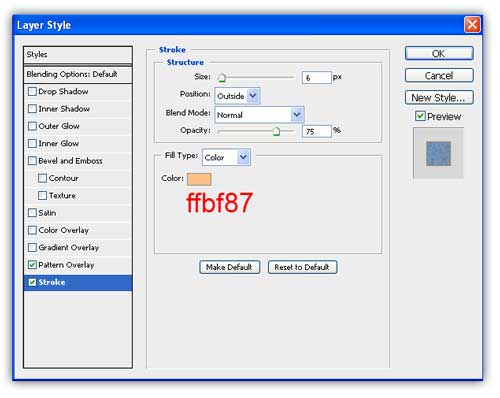
Blending Options – Stroke. dengan parameter Size 6, Position: Outside, Blend Mode: Normal, Opacity 75% dan warna ffbf87.
Hasilnya akan terlihat seperti ini.
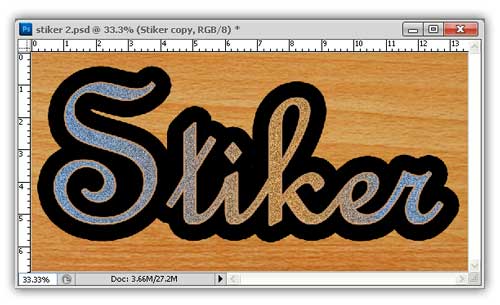
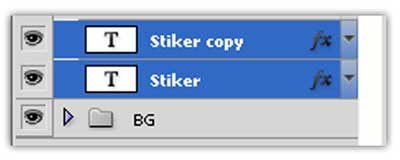
Sekarang kita gabung layer teks tersebut, tekan Ctrl dan pilih layer yang akan kita gabung (liat gambar), kemudian Layer – Marge Layers (Ctrl+E).
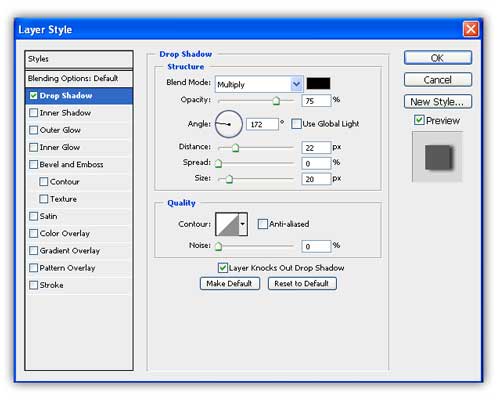
Blending Options – Drop Shadow.
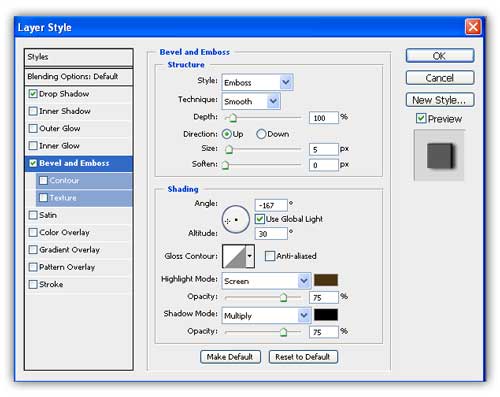
Blending Options -Bevel and Emboss.
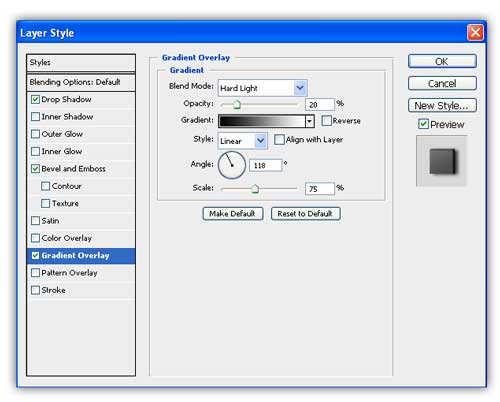
Blending Options -Gradient Overlay.
Hasil Akhirnya akan terlihat seperti gambar dibawah ini.
Desain Stiker Menggunakan Photoshop

Tidak ada komentar:
Posting Komentar