 Teks Efek Photoshop Glowing -
Kita mungkin sering melihat tampilan teks warna-warni dan agak menya
atau biasa disebut teks dengan efekGlowing. Bagi temen-temen khususnya
yang senang dengan ilmu design grafis, hal itu rasanya bukan hal yang
sulit untuk dibuat.
Teks Efek Photoshop Glowing -
Kita mungkin sering melihat tampilan teks warna-warni dan agak menya
atau biasa disebut teks dengan efekGlowing. Bagi temen-temen khususnya
yang senang dengan ilmu design grafis, hal itu rasanya bukan hal yang
sulit untuk dibuat.Sabtu, 30 Agustus 2014
Teks Efek Photoshop Glowing
Teks Efek Photoshop Glowing -
Kita mungkin sering melihat tampilan teks warna-warni dan agak menya
atau biasa disebut teks dengan efekGlowing. Bagi temen-temen khususnya
yang senang dengan ilmu design grafis, hal itu rasanya bukan hal yang
sulit untuk dibuat.
Membuat Efek Api Pada Tulisan Dengan Photoshop
Membuat Efek Api
- Kali ini kita akan belajar efek photoshop tentang cara membuat efek
api pada photoshop. Cara yang saya berikan ini memanfaatkan efek-efek
yang ada pada blending options, efek blur dan juga penggabungan teks
dengan gambar api. penggabungannya pun mudah, kita gunakan mode lighten
untuk gambar apinya pada settingan blend mode. dan untuk terlihat lebih
rapi pada gambar apinya saya hapus bagian-bagian yang kiranya tidak
diperlukan. Untuk lebih jelasnya, mari kita langsung saja dengan
mengikuti langkah-langkahnya berikut ini.
Membuat Efek Api
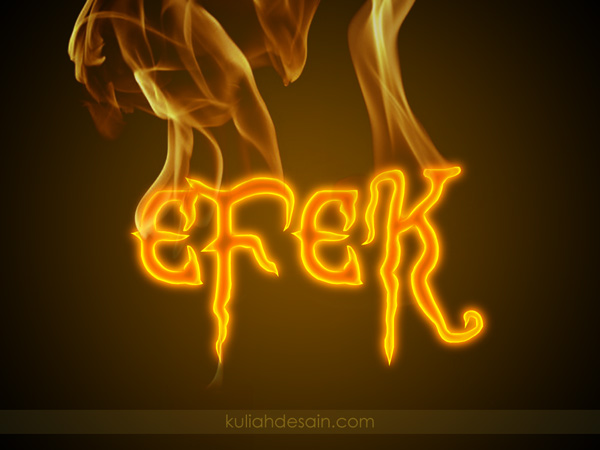
membuat efek api
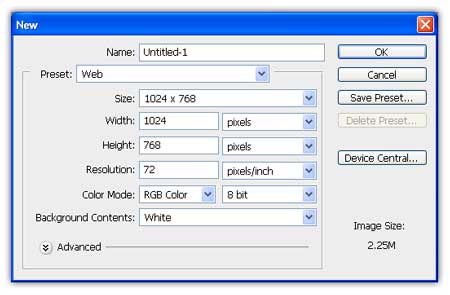
Buat lembar kerja baru dengan cara File – New (Ctrl+N). Dengan ukuran Width 1024, Height 768 dan resolution 72.
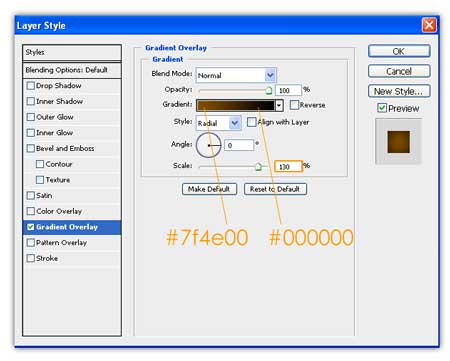
 Kemudian kita beri efek gradient overlay pada backgroundnya dengan cara Layer – Layer Style – Gradient Overlay. Pada pengaturan warnanya kombinasi antara warna #000000 dan warna #7f4e00. Dan pada Scale diisi dengan 130%.
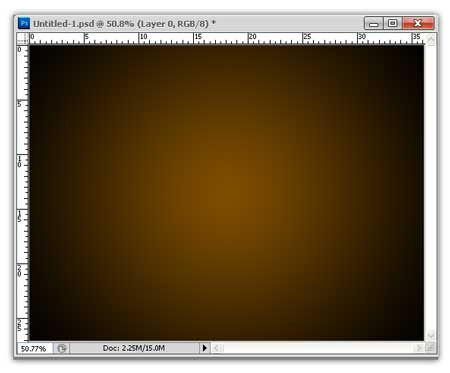
  Hasil dari gradient dapat dilihat seperti tampak gambar dibawah ini.
  Selanjutnya kita buat teksnya dengan menggunakan font Blood Omen.
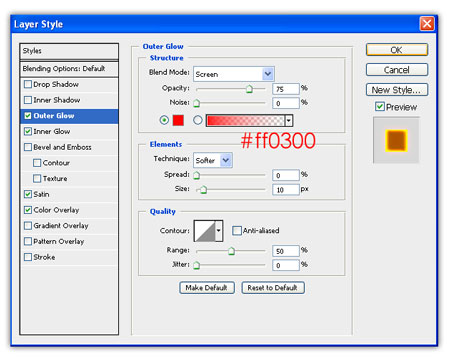
 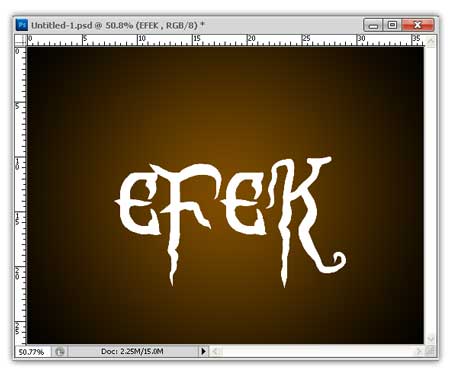 Blending Options – Outer Glow
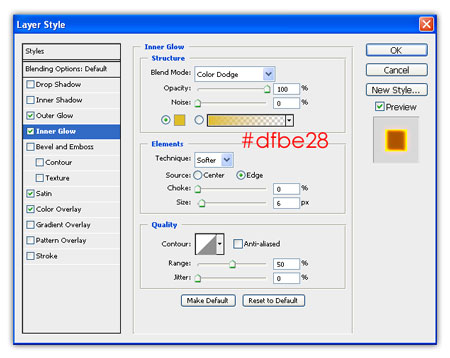
  Blending Options – Inner Glow
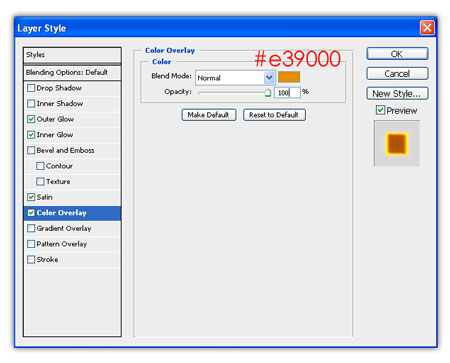
  Blending Options – Color Overlay
  Blending Options – Satin
  Hasil sementara akan terlihat seperti gambar dibawah ini.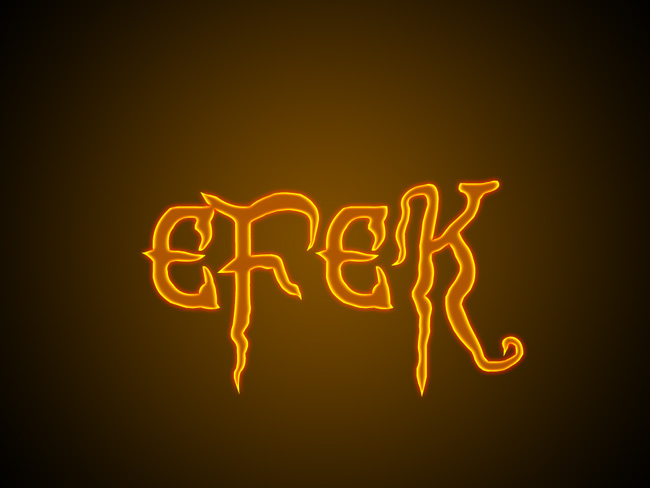
cara membuat efek api
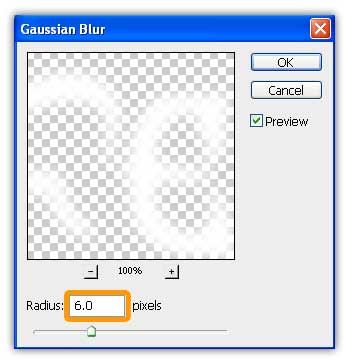

efek api pada photoshop
 Setelah terseksi lalu kembalikan lagi channels seperti semula.
  kemudian drag kelembar kerja dan atur posisinya sesuka anda, anda juga
bisa berimprovisasi dengan menghapus bagian-bagian jika kiranya tidak
diperlukan.
kemudian drag kelembar kerja dan atur posisinya sesuka anda, anda juga
bisa berimprovisasi dengan menghapus bagian-bagian jika kiranya tidak
diperlukan. 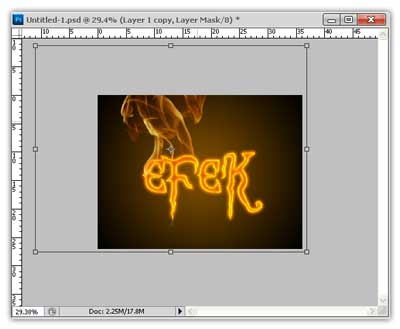 Lakukan langkah seleksi diatas untuk gambar api yang ke2. dan atur posisinya sehingga tampak seperti gambar dibawah ini.
membuat efek api
Demikian Informasi Cara
Membuat Efek Api Pada Tulisan Dengan Photoshop, semoga informasi ini
bermanfaat untuk anda. Jika ada pertanyaan mengenai Cara Membuat Efek
Api pada photoshop, anda bisa hubungi kami di menu kontak di web kuliah
desain ini. Terimakasih anda telah mengunjungi kuliah desain dan membaca
informasi mengenai.
Membuat Efek Api Pada Tulisan Dengan Photoshop
Desain Stiker Menggunakan Photoshop
Desain Stiker Menggunakan Photoshop
– Tutorial kali ini membuat desain stiker menggunakan photoshop, stiker
banyak sekali manfaatnya bagi dunia industri, periklanan maupun untuk
promosi. Dalam dunia industri, stiker sering digunakan sebagai label
untuk ditempel pada botol, kemasan atau objek produknya sendiri. Karena
kualitas stiker yang bagus pada produk dapat menambah kepercayaan
konsumen untuk membeli produk tersebut.
Desain Stiker harus menarik mata, Untuk
mewujudkan desain yang menarik, pengetahuann dasar tentang desain grafis
harus dimiliki. Jangan segan-segan berkonsultasi dengan desain grafis,
karena stiker memiliki peran yang penting saya yang hoby bermain
photoshop ingin menyajikan hasil olahan saya, dan semoga dapat memberi
inspirasi bagi kalian semua. Mari kita ikuti langkah-langkah
tutorialnya.
Video Tutorial Singkat
Desain Stiker Menggunakan Photoshop

Desain Stiker Menggunakan Photoshop
- Background Wood
- Glitter Patern
- Font : French Script MT
Buat lembar kerja File – New (Ctrl+N) dengan ukuran Width 1600 Height 800, lalu masukan Background Wood
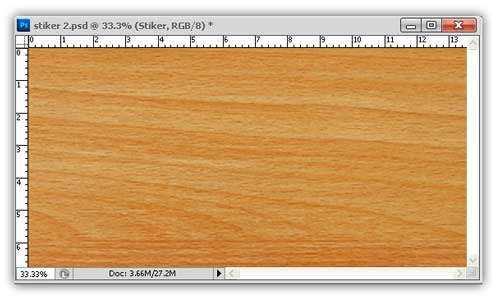
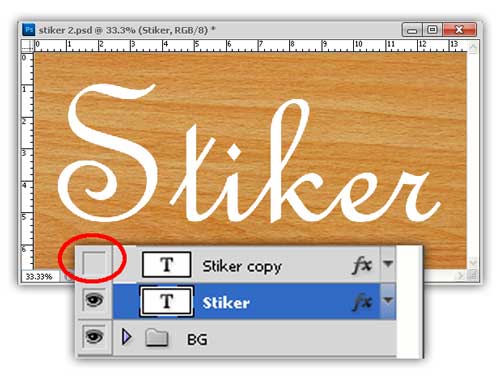
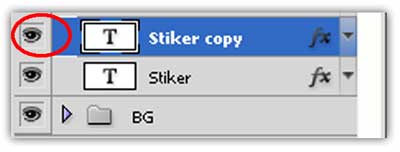
Buat Teksnya dengan menggunakan Horizontal Type Tool (T), Font saya menggunakan French Script MT, kemudian duplikat dengan cara ke menu Layer – Duplikat Layer (Ctrl+J). Sembunyikan layer dengan mengeklik icon mata pada layer (lihat pada gambar yang ditandai lingkaran merah).
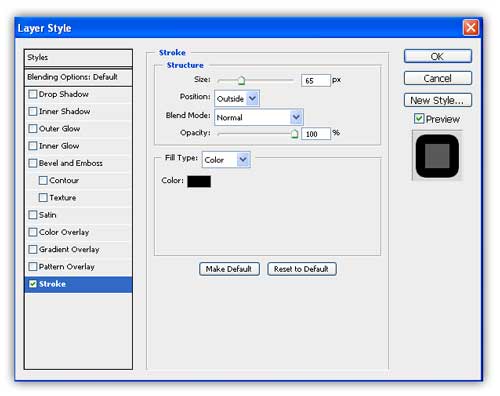
Blending Options – Stroke.
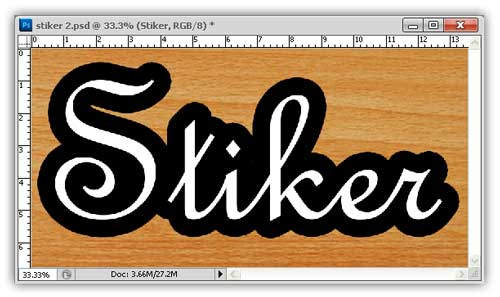
Hasilnya akan terlihat seperti ini.
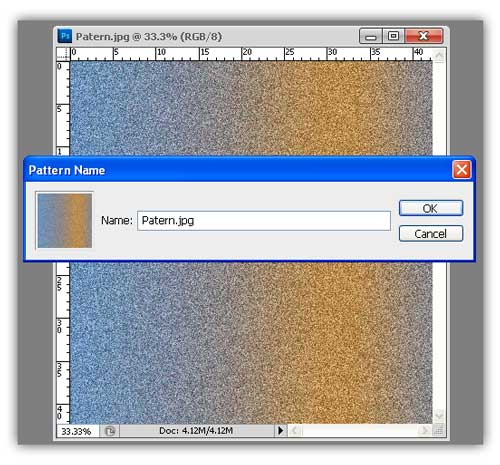
Buka gambar Glitter Patern, kita akan membuat patern dari gambar tersebut dengan cara Edit – Define Patern .
Kembali ke lembar kerja lalu aktifkan pada layer teks hasil duplikat.
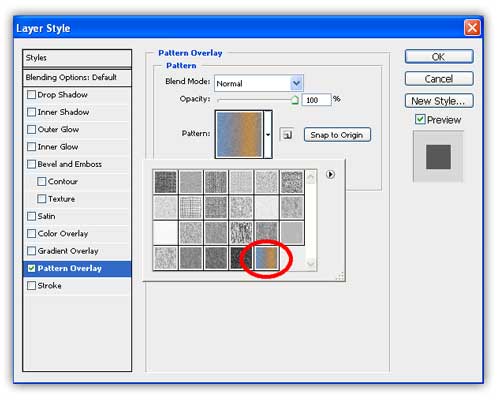
Blending Options – Patern Overlay, Pilih patern yang tadi kita buat (saya tandai dengan lingkaran warna merah). dengan parameter Blend Mode Normal, Opacity 100% dan Scale 100%.
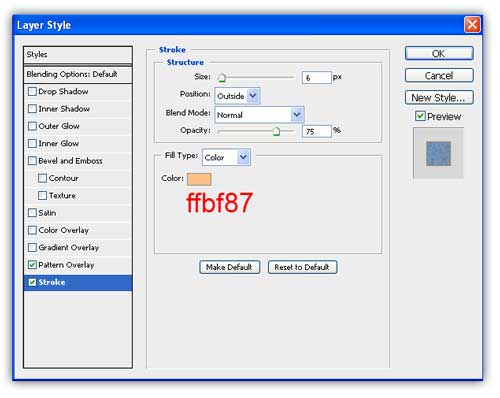
Blending Options – Stroke. dengan parameter Size 6, Position: Outside, Blend Mode: Normal, Opacity 75% dan warna ffbf87.
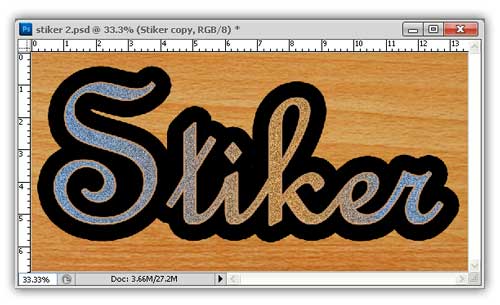
Hasilnya akan terlihat seperti ini.
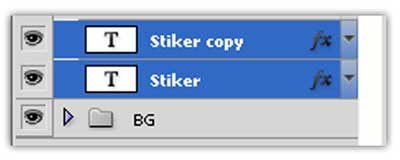
Sekarang kita gabung layer teks tersebut, tekan Ctrl dan pilih layer yang akan kita gabung (liat gambar), kemudian Layer – Marge Layers (Ctrl+E).
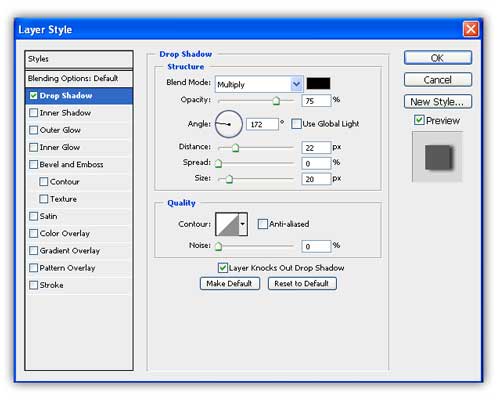
Blending Options – Drop Shadow.
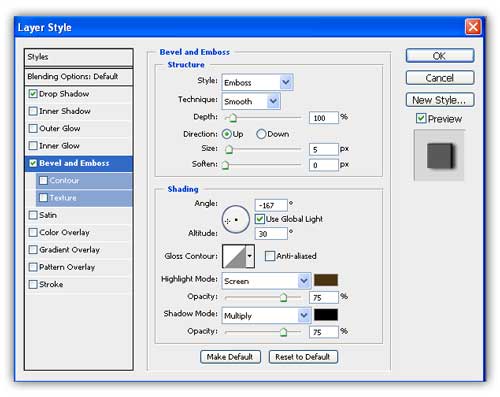
Blending Options -Bevel and Emboss.
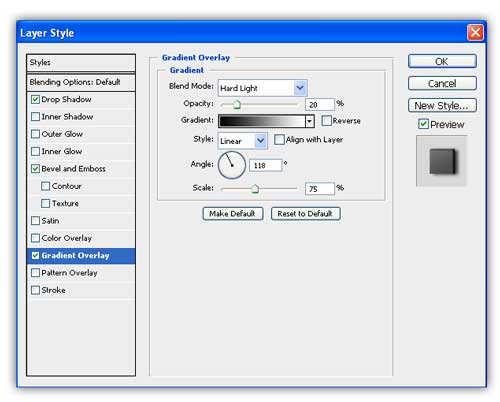
Blending Options -Gradient Overlay.
Hasil Akhirnya akan terlihat seperti gambar dibawah ini.
Desain Stiker Menggunakan Photoshop
Edit Foto Keren dengan Photoshop
Edit Foto Keren dengan Photoshop -
Belakangan ini tentu kita sudah tidak asing lagi jika melihat banyaknya
teman di situs jejaring sosial yang sering meng upload foto terbaru
mereka namun dengan sentuhan berbeda serta hasil yang berbeda pula. Hal
tersebut memang sangat mudah dilakukan di jaman modern serba canggih
seperti saat ini berkat beberapa aplikasi foto yang begitu mudah kita
temui, sehingaa kita dapat meng-edit foto keren sesuai dengan keinginan
kita
Menurut saya photoshop adalah salah satu
yang terbaik dalam hal mengedit foto, kali ini saya akan memberikan
tutorial cara edit foto keren menggunakan photoshop, mulai dari
mengganti bacground foto dan pengaturan warna supaya gabungan foto-foto
tersebut menjadi menyatu, Tanpa panjang lebar lagi mari ikuti
langkah-langkah tutorial berikut ini
Edit Foto Keren dengan Photoshop
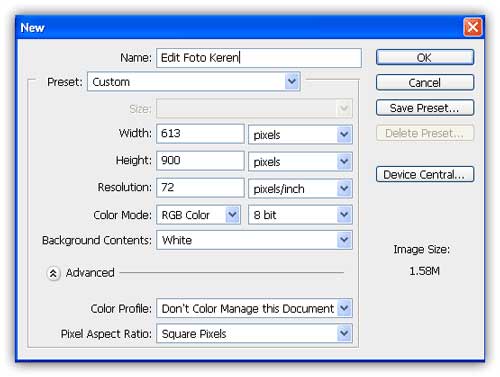
Edit Foto Keren
Buat lembar kerja baru dengan ukuran Width 613 pixel, Height 900 pixel
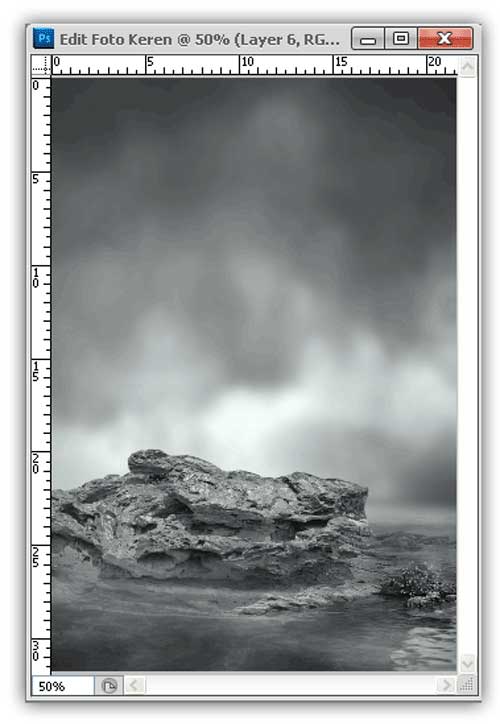
Buka Background dan drag ke lembar kerja yang kita buat, dan atur posisi seperti gambar dibawah ini
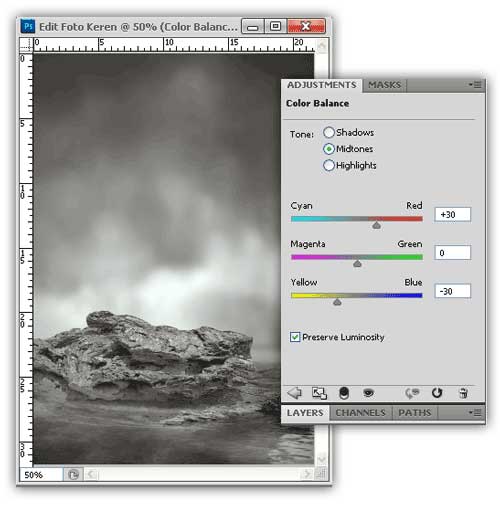
Tambahkan Color Balance dengan cara Layer – New Adjusment Layer – Color Balance, Atur parameternya, Tone : Midtones, Cyan Red : +30, Magenta Green : 0 dan Yellow Blue : -30
Sekarang Buka gambar Model, Buang backgoundnya menggunakan Pen Tool. yang belum tau cara menghilangkan atau menghapus background bisa anda liat caranya disini
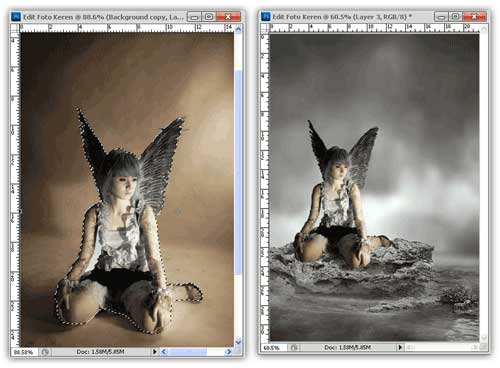
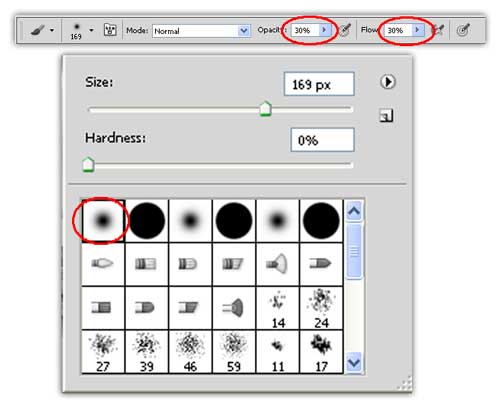
Selanjutnya kita akan membuat bayangan model supaya antara model dan background terlihat lebih menyatu, Gunakan Brush atur Opacity 30 dan Flow 30
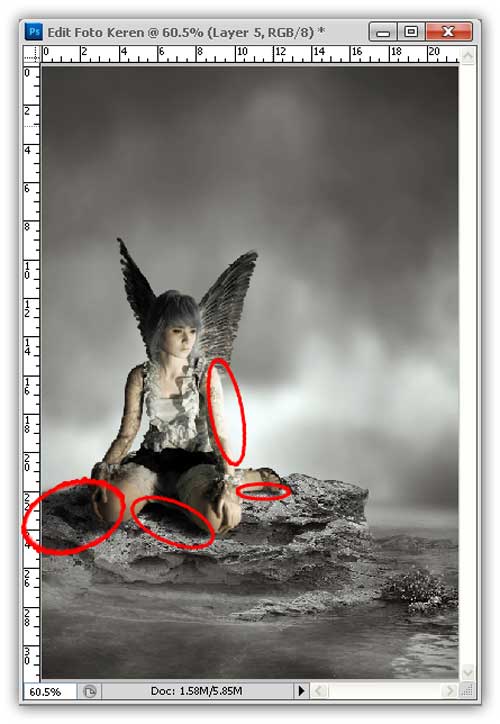
Buat layer baru lalu Sapukan Brush sehingga akan menghasilkan gambar seperti dibawah ini, ataur warna hitam untuk bayangan dan warna putih untuk cahaya pada tangan, gambar dibawah ini akan memperjelas langkah ini
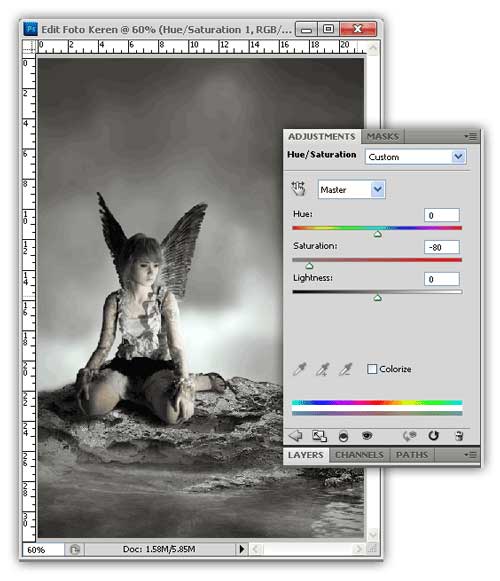
Tambahkan Hue/Saturation dengan cara Layer – New Adjusment Layer – Hue/Saturation, atur parameternya Hue : 0, Saturation : -80 dan Lightness : 0. hasilnya akan terlihat seperti ini
Buar layer baru dan gunakan Star Brush dan sapukan brush beberapa kali di bagian atas sehingga akan tampak seperti gambar dibawah ini.
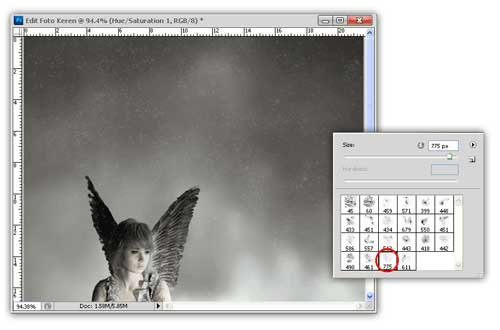
Selanjutnya kita gabung semua layernya dengan cara Layer – Marge Visible (Shift+Ctrl+E)
Lalu tambahkan Color balance dengan cara Layer – New Adjusment Layer – Color Balance, Atur parameternya, Tone : Midtones, Cyan Red : +20, Magenta Green : +30 dan Yellow Blue : +45
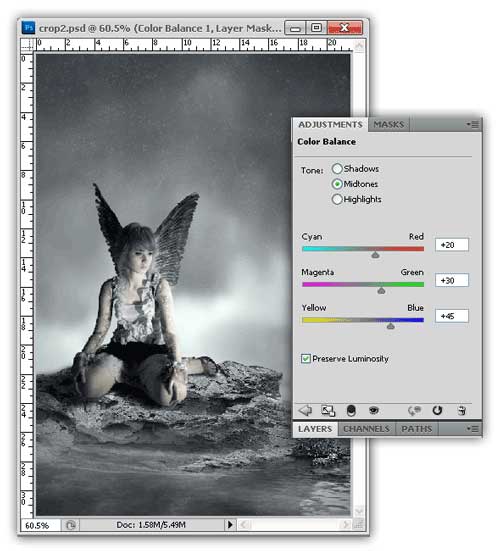
Gabung lagi dengan langkah Marge Visible, lalu Filter – Render – Lighting Effects. dengan parameter Intensity : 13, Focus : 62, Gloss : 0, Material : 100, Under : 4 dan Ambience : 8.
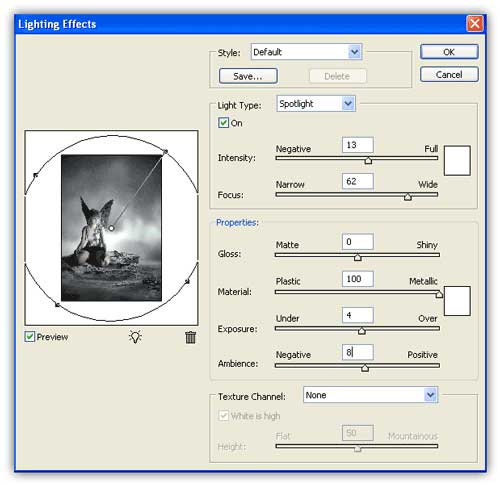
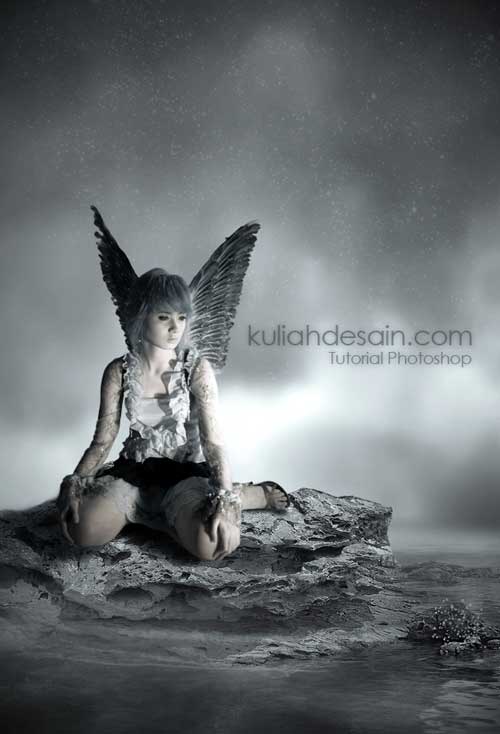
Sampai disini tutorial Edit Foto Keren kali ini, mungkin kalian bisa menambahkan photo filter atau color balance jika ingin merubah warnanya, dan hasil ahkirnya akan terlihat seperti ini.
Cara Membuat False Color di Photoshop
Akhir-akhir ini
banyak yang menanyakan ke saya mengenai cara membuat false color di
Photoshop dan infra red photography. Untuk itu pada artikel kali ini
saya akan mencoba membahas mengenai apa itu false color dan infra red
photography agar tidak ada kesalah pahaman mengenai kedua istilah ini.
Sebelumnya saya akan jelaskan mengenai warna yang dapat dilihat oleh mata kita. Warna-warna tersebut sebenarnya merupakan bagian dari spektrum gelombang eleoktromagnetis. Gelombang elektromagnetis ini berada dalam frekuensi maupun panjang gelombang tertentu. Warna-warna yang mampu dilihat oleh mata kita berada dalam rentang frekuensi antara 400-789 THz atau panjang gelombang 380-750 nm atau yang disebut sebagai visible spectrum:
 Cahaya yang berada diluar frekuensi atau panjang gelombang di atas
tidak dapat dilihat oleh mata manusia. Contohnya cahaya dengan
frekeunesi dibawah 380 adalah sinar Ultra Violet, sinar X dan sinar
Gamma. Sedangkan cahaya dengan frekuensi di atas 750 adalah sinar infra
red, microwave (yang digunakan oleh radar), gelombang TV/Radio (UHF,
VHF, FM) dan longwave. Lalu bagaimana caranya kita bisa melihat cahaya
yang berada diluar visible spectrum tersebut. Disinilah yang dimaksud
dengan false color, yaitu dengan memberikan warna tertentu untuk
mewakili frekuensi atau spektrum cahaya yang tidak bisa kita lihat
tersebut.Disinilah yang dimaksud dengan
false color, yaitu dengan memberikan warna tertentu untuk mewakili
frekuensi atau spektrum cahaya yang tidak bisa kita lihat tersebut.
Warna yang kita berikan pada frekuensi tersebut bisa warna bebas apa
saja, karena pada dasarnya spektrum cahaya yang berada diluar visible
spectrum kita sebenarnya memang tidak memiliki warna.
Cahaya yang berada diluar frekuensi atau panjang gelombang di atas
tidak dapat dilihat oleh mata manusia. Contohnya cahaya dengan
frekeunesi dibawah 380 adalah sinar Ultra Violet, sinar X dan sinar
Gamma. Sedangkan cahaya dengan frekuensi di atas 750 adalah sinar infra
red, microwave (yang digunakan oleh radar), gelombang TV/Radio (UHF,
VHF, FM) dan longwave. Lalu bagaimana caranya kita bisa melihat cahaya
yang berada diluar visible spectrum tersebut. Disinilah yang dimaksud
dengan false color, yaitu dengan memberikan warna tertentu untuk
mewakili frekuensi atau spektrum cahaya yang tidak bisa kita lihat
tersebut.Disinilah yang dimaksud dengan
false color, yaitu dengan memberikan warna tertentu untuk mewakili
frekuensi atau spektrum cahaya yang tidak bisa kita lihat tersebut.
Warna yang kita berikan pada frekuensi tersebut bisa warna bebas apa
saja, karena pada dasarnya spektrum cahaya yang berada diluar visible
spectrum kita sebenarnya memang tidak memiliki warna.
Sekarang mari kita lihat dari sisi bahasa; False Color dalam bahasa Inggris bisa diartikan sebagai warna yang salah (false = salah atau tidak benar). Dengan demikian kita bisa mengartikan dalam dunia digital imaging, teknik cara membuat false color di Photoshop adalah teknik memunculkan warna yang salah atau warna yang tidak sesuai dengan warna sebenarnyafalse color di Photoshop adalah teknik memunculkan warna yang salah atau warna yang tidak sesuai dengan warna sebenarnya dengan menggunakan Adobe Photoshop. Secara teknis false color adalah teknik rendering warna sehingga yang muncul adalah warna yang mewakili spektrum cahaya yang berada diluar spektrum warna yang bisa dilihat mata kita. Teknik ini sebenarnya telah banyak dipergunakan di dunia industri maupun medis.
Sebagai ilustrasi, untuk mendapatkan warna yang sebenarnya kamera menggunakan 3 channel warna yaitu R (red), G (green) dan B (blue) yang kemudian di mapping ke foto dengan channel yang sama yaitu R, G dan B sehingga menghasilkan mapping “RGB → RGB”. Teknik paling sederhana untuk mendapatkan false color adalah dengan mendapatkan citra pada channel R, G dan B yang kemudian dimaping dengan channel yang tidak sama misalkan G, B dan R sehingga menghasilkan mapping “GBR → RGB”. Contoh penggunaan teknik rendering false color adalah untuk pencitraan peta permukaan bumi dari satelit. Proses mapping yang digunakan adalah “NRG → RGB” dimana N (near infra red) menggantikan channel biru sehingga lokasi yang didominasi tanaman terlihat berwarna merah.
 Metode rendering warna false color ini tidak sama dengan istilah
pseudocolor. Pada teknik pseudocolor, image atau foto awal berupa foto
dengan mode greyscale atau hitam-putih (tidak berwarna). Kemudian
intensitas hitam putih pada foto dirubah dengan diwakili oleh spektrum
warna agar lebih mudah dipahami informasinya. Teknik ini paling populer
contohnya adalah pada sistem pengindraan berdasarkan panas yang
dihasilkan (thermal imaging). Sistem pengindraan tersebut akan
menghasilkan citra sebagai berikut:
Metode rendering warna false color ini tidak sama dengan istilah
pseudocolor. Pada teknik pseudocolor, image atau foto awal berupa foto
dengan mode greyscale atau hitam-putih (tidak berwarna). Kemudian
intensitas hitam putih pada foto dirubah dengan diwakili oleh spektrum
warna agar lebih mudah dipahami informasinya. Teknik ini paling populer
contohnya adalah pada sistem pengindraan berdasarkan panas yang
dihasilkan (thermal imaging). Sistem pengindraan tersebut akan
menghasilkan citra sebagai berikut:
Dengan teknik rendering pseudocolor maka spektrum warna menjadi lebih mudah dikenali untuk membedakan temperatur pada foto.
 Apapun teknik yang digunakan maka hasil foto dari kamera akan
menghasilkan spektrum warna yang terlihat berbeda dengan apa yang
dilihat oleh mata kita. Hal ini dikarenakan filter IR yang digunakan
akan memberikan warna tertentu untuk mewakili spektrum cahaya infra red
yang tidak terlihat. Hasilnya adalah foto dengan warna-warna yang
berbeda dengan apa yang mata kita lihat (false color). Variasi warna
yang digunakan untuk mewakili rentang frekuensi infra red tergantung
dari jenis filter infra red yang digunakan.Variasi warna yang digunakan untuk mewakili rentang frekuensi infra red tergantung dari jenis filter infra red yang digunakan.
Masing-masing filter mewakili karakteristik warna tertentu sehingga
menghasilkan variasi warna yang berbeda-beda. Karena itu jenis kamera
oprekan IR yang ada di pasaran sekarang memiliki versi yang berbeda-beda
dengan hasil variasi warna yang berbeda-beda pula. Tidak ada
karakteristik warna yang salah maupun benar, karena pada dasarnya kita
mencoba memberikan warna pada spektrum cahaya yang tidak ada warnanya.
Apapun teknik yang digunakan maka hasil foto dari kamera akan
menghasilkan spektrum warna yang terlihat berbeda dengan apa yang
dilihat oleh mata kita. Hal ini dikarenakan filter IR yang digunakan
akan memberikan warna tertentu untuk mewakili spektrum cahaya infra red
yang tidak terlihat. Hasilnya adalah foto dengan warna-warna yang
berbeda dengan apa yang mata kita lihat (false color). Variasi warna
yang digunakan untuk mewakili rentang frekuensi infra red tergantung
dari jenis filter infra red yang digunakan.Variasi warna yang digunakan untuk mewakili rentang frekuensi infra red tergantung dari jenis filter infra red yang digunakan.
Masing-masing filter mewakili karakteristik warna tertentu sehingga
menghasilkan variasi warna yang berbeda-beda. Karena itu jenis kamera
oprekan IR yang ada di pasaran sekarang memiliki versi yang berbeda-beda
dengan hasil variasi warna yang berbeda-beda pula. Tidak ada
karakteristik warna yang salah maupun benar, karena pada dasarnya kita
mencoba memberikan warna pada spektrum cahaya yang tidak ada warnanya.
 Dengan menggunakan seting Hue/Saturation seperti berikut:
 Akan menghasilkan foto dengan warna yang berbeda:
 Contoh lain dengan teknik swap channel menggunakan Image > Adjustments > Channel Mixer dengan seting berikut:
Akan menghasilkan foto dengan warna seperti berikut:
 Jadi seperti Anda lihat selama hasil edit Anda menghasilkan foto
dengan warna yang berbeda dengan warna sebenarnya maka Anda sebenarnya
sudah mensimulasikan teknik rendering false color pada foto Anda. Dari
kedua hasil di atas kedua-duanya merupakan false color karena
kedua-duanya menghasilkan warna yang salah. Jadi tidak ada teknik false
color yang baku atau rumus false color yang pasti, semua yang salah
adalah benar dalam teknik rendering false color :).
Jadi seperti Anda lihat selama hasil edit Anda menghasilkan foto
dengan warna yang berbeda dengan warna sebenarnya maka Anda sebenarnya
sudah mensimulasikan teknik rendering false color pada foto Anda. Dari
kedua hasil di atas kedua-duanya merupakan false color karena
kedua-duanya menghasilkan warna yang salah. Jadi tidak ada teknik false
color yang baku atau rumus false color yang pasti, semua yang salah
adalah benar dalam teknik rendering false color :).
Cara membuat false color paling populer pada foto tentunya adalah dengan menggunakan teknik infra red fotografi atau IR Photography. Cara ini populer karena hasil foto dari kamera sudah langsung menghasilkan foto dengan false color. Berikutnya editing di aplikasi seperti Adobe Photoshop akan menghasilkan variasi warna-warna lain yang juga tidak sama tergantung dari jenis filter IR yang digunakan. Setiap jenis filter akan menghasilkan karakter warna yang berbeda-beda. Pada saat ini dipasaran banyak penyedia jasa oprekan kamera infra red yang terdiri dari beberapa versi dengan masing-masing karakter warna yang unik.
Sebagai penutup artikel ini saya ingin jelaskan bahwa apabila Anda
ingin membuat foto false color, silahkan edit foto sesuka Anda selama
warna yang dihasilkan tidak sama dengan warna aslinya maka Anda telah
membuat foto false color.silahkan edit foto
sesuka Anda selama warna yang dihasilkan tidak sama dengan warna
aslinya maka Anda telah membuat foto false color. Kebanyakan yang
bertanya kepada saya mengenai cara membuat foto false color sebenarnya
yang dimaksud adalah membuat foto yang dihasilkan oleh kamera infra red.
Kalau mau fotonya benar-benar mirip dari kamera infra-red maka saran
saya cara satu-satunya adalah dengan menggunakan kamera infra red.
Karena karakter spektrum warna dari masing-masing versi infra-red yang
ada berbeda-beda, belum lagi faktor lain seperti kondisi lighting pada
saat pemotretan dan skin tone model yang difoto semua akan menghasilkan
komponen-komponen yang berbeda-beda sehingga sulit untuk disimulasikan
semirip mungkin dengan aplikasi seperti Adobe Photoshop. Sekalipun bisa
didapat cara yang pas pada satu foto, belum tentu cara tersebut juga
bisa dipake di foto yang lain. Jadi saran saya, tidak usah terlalu
terpaku ingin mengedit foto kita agar mirip seperti foto yang dihasilkan
oleh kamera infra-red kecuali Anda berniat dan siap untuk sampai
memiliki kamera infra red. Lebih baik coba pelajari teknik lain lagi
yang masih banyak di dunia digital imaging ini selain teknik false
color.
Sebelumnya saya akan jelaskan mengenai warna yang dapat dilihat oleh mata kita. Warna-warna tersebut sebenarnya merupakan bagian dari spektrum gelombang eleoktromagnetis. Gelombang elektromagnetis ini berada dalam frekuensi maupun panjang gelombang tertentu. Warna-warna yang mampu dilihat oleh mata kita berada dalam rentang frekuensi antara 400-789 THz atau panjang gelombang 380-750 nm atau yang disebut sebagai visible spectrum:
Sekarang mari kita lihat dari sisi bahasa; False Color dalam bahasa Inggris bisa diartikan sebagai warna yang salah (false = salah atau tidak benar). Dengan demikian kita bisa mengartikan dalam dunia digital imaging, teknik cara membuat false color di Photoshop adalah teknik memunculkan warna yang salah atau warna yang tidak sesuai dengan warna sebenarnyafalse color di Photoshop adalah teknik memunculkan warna yang salah atau warna yang tidak sesuai dengan warna sebenarnya dengan menggunakan Adobe Photoshop. Secara teknis false color adalah teknik rendering warna sehingga yang muncul adalah warna yang mewakili spektrum cahaya yang berada diluar spektrum warna yang bisa dilihat mata kita. Teknik ini sebenarnya telah banyak dipergunakan di dunia industri maupun medis.
Sebagai ilustrasi, untuk mendapatkan warna yang sebenarnya kamera menggunakan 3 channel warna yaitu R (red), G (green) dan B (blue) yang kemudian di mapping ke foto dengan channel yang sama yaitu R, G dan B sehingga menghasilkan mapping “RGB → RGB”. Teknik paling sederhana untuk mendapatkan false color adalah dengan mendapatkan citra pada channel R, G dan B yang kemudian dimaping dengan channel yang tidak sama misalkan G, B dan R sehingga menghasilkan mapping “GBR → RGB”. Contoh penggunaan teknik rendering false color adalah untuk pencitraan peta permukaan bumi dari satelit. Proses mapping yang digunakan adalah “NRG → RGB” dimana N (near infra red) menggantikan channel biru sehingga lokasi yang didominasi tanaman terlihat berwarna merah.

Contoh rendering false color pada gambar peta untuk menunjukkan konsentrasi tanaman (yang berwarna merah) di permukaan bumi.

Citra thermal imaging: warna hitam area temperatur rendah dan warna putih area temperatur tinggi.
|

Dengan pseudo color lebih terlihat perbedaan temparatur yang diwakili oleh spektrum warna
|
Infra Red Photography
Lalu bagaimana dengan fotografi infra-red atau IR photography? Fotografi infra-red merupakan teknik fotografi dimana kamera merekam spektrum cahaya infra red yang tidak terlihat oleh mata kita. Agar kamera kita dapat menangkap spektrum cahaya tersebut ada dua cara yaitu:- Dengan menggunakan filter IR (infra-red) yang dipasang di depan lensa kamera yang digunakan. Filter ini akan menyaring spektrum warna yang diterima kemudian hanya meloloskan spektrum infra-red saja yang diterima oleh sensor kamera.
- Dengan mengganti “hot filter” yang ada di dalam kamera. Hot filter ini merupakan elemen optik yang berfungsi sebagai filter untuk menghalangi cahaya infa red yang diterima pada sensor kamera sehingga kamera dapat menghasilkan foto dengan hasil yang natural. Letak hot filter ini berada di dalam body kamera di antara sensor dan mekanisme shutter. Dengan mencabut hot filter ini pada kamera dan menggantinya dengan filter infra-red maka sensor akan dengan optimum menangkap spektrum warna infra-red. Cara kedua ini populer dengan istilah kamera oprekan IR.
Photo by Hanabi123 (http://commons.wikimedia.org/wiki/User:Hanabi123). License from Wikimedia Commons
Cara Membuat False Color di Photoshop
Lalu bagaimana dengan cara membuat false color di Photoshop? Apabila kita telah membaca pembahasan di atas maka dapat kita simpulkan bahwa dengan mengedit foto dengan cara apapun selama hasilnya adalah foto dengan warna-warna yang berbeda dengan warna aslinya adalah teknik editing false color. Cara membuat false color di Photoshop yang paling sederhana adalah dengan mengakses Image > Adjustments > Hue/Saturation lalu geser slider Hue ke arah manapun. Hasilnya adalah foto dengan warna yang berbeda dengan warna aslinya. Berikut contoh foto tanpa editing:
Photo by Jeffness (http://en.wikipedia.org/wiki/User:Jeffness). License fromWikimedia Commons.


Pilih Output Channel: Red. Set Red 0% dan Blue +100%
|

Pilih Output Channel: Blue. Set Red +100% dan Blue 0%
|

Cara membuat false color paling populer pada foto tentunya adalah dengan menggunakan teknik infra red fotografi atau IR Photography. Cara ini populer karena hasil foto dari kamera sudah langsung menghasilkan foto dengan false color. Berikutnya editing di aplikasi seperti Adobe Photoshop akan menghasilkan variasi warna-warna lain yang juga tidak sama tergantung dari jenis filter IR yang digunakan. Setiap jenis filter akan menghasilkan karakter warna yang berbeda-beda. Pada saat ini dipasaran banyak penyedia jasa oprekan kamera infra red yang terdiri dari beberapa versi dengan masing-masing karakter warna yang unik.

File foto dari kamera oprekan IR MyInfrared.com versi Goldie dengan penyesuaian White Balance
|

Foto setelah editing Adobe Photoshop menghasilkan warna yang berbeda dengan warna sebenarnya.
|
Langganan:
Komentar (Atom)